
SUBONY JOURNAL · DESK & SOUND
음악을 멈췄는데도,
책상 위에는 작은 소리가 남습니다.
영상은 일시 정지했고 음악 앱도 닫았는데 스피커에서 ‘웅—’ 하는 소리가 들립니다. 마우스를 움직일 때마다 지직거리기도 하고, 조용한 밤에는 쉬익 하는 소리가 유난히 신경 쓰이기도 합니다. 이럴 때 책상 아래 멀티탭을 의심하게 됩니다.
컴퓨터 스피커 잡음은 멀티탭 연결과 관계가 있을 수 있습니다. 다만 멀티탭을 바꾸면 모두 해결되는 것은 아닙니다. 스피커가 전원을 받는 길과 컴퓨터에서 소리를 받는 길을 함께 살펴야 합니다. 써보니가 책상 아래 연결부터 볼륨 설정까지, 확인할 순서를 정리했습니다.
01 · LISTEN FIRST
같은 잡음처럼 들려도,
시작점은 다를 수 있습니다
처음부터 모든 선을 뽑기보다 소리가 언제, 어디에서 나는지 먼저 구분해 보세요. 평소 듣는 자리에서 재생을 멈췄을 때도 들리는지, 볼륨을 낮추면 달라지는지, 특정 작업을 할 때만 생기는지를 적어두면 다음 확인이 쉬워집니다.
웅웅 · 윙윙
낮고 일정한 소리라면 전원·접지·신호 연결을 함께 살펴볼 단서입니다.
쉬익 · 사아
볼륨에 따라 커지는 바탕 소리는 증폭 설정과 기기 자체의 노이즈도 확인합니다.
지직 · 뚝뚝
케이블 접촉, USB 연결, 재생 설정 등 소리가 생기는 순간을 좁혀 봅니다.
이 구분은 점검의 출발점입니다. 소리 이름 하나만으로 원인을 확정할 수는 없습니다. 특히 스피커에서 재생되는 잡음과 멀티탭 본체에서 직접 나는 소리는 구별해야 합니다.
02 · TWO PATHS
전원을 받는 길과
소리를 받는 길이 만납니다
전원형 스피커는 벽 콘센트나 어댑터에서 전기를 받고, 컴퓨터에서는 오디오 케이블 또는 USB로 소리를 받습니다. 컴퓨터와 스피커 사이에는 소리를 보내는 선 외에도 전원·접지와 관련된 연결이 함께 존재할 수 있습니다.
벽 콘센트 → 멀티탭 → 컴퓨터 · 스피커 전원
컴퓨터 → 3.5mm · USB · 오디오 장치 → 스피커
연결된 기기 사이에 접지 경로가 여러 개 형성되면, 조건에 따라 잡음 전류가 오디오 신호에 영향을 줄 수 있습니다. 흔히 말하는 그라운드 루프입니다. 마우스 이동이나 컴퓨터 작업에 따라 소리가 달라진다면 PC 쪽 신호·USB·전원 경로도 점검할 이유가 생깁니다.
그래서 “소리가 멀티탭을 거쳐 나오는가?”보다 “전원과 신호가 각각 어디로 이어져 있는가?”를 그려 보는 편이 유용합니다. 멀티탭에 연결된 기기 이름과 스피커 입력 방식을 나란히 적어보세요.
03 · POWER ARRANGEMENT
같은 멀티탭에 연결하면
조용해질 수도 있을까요?
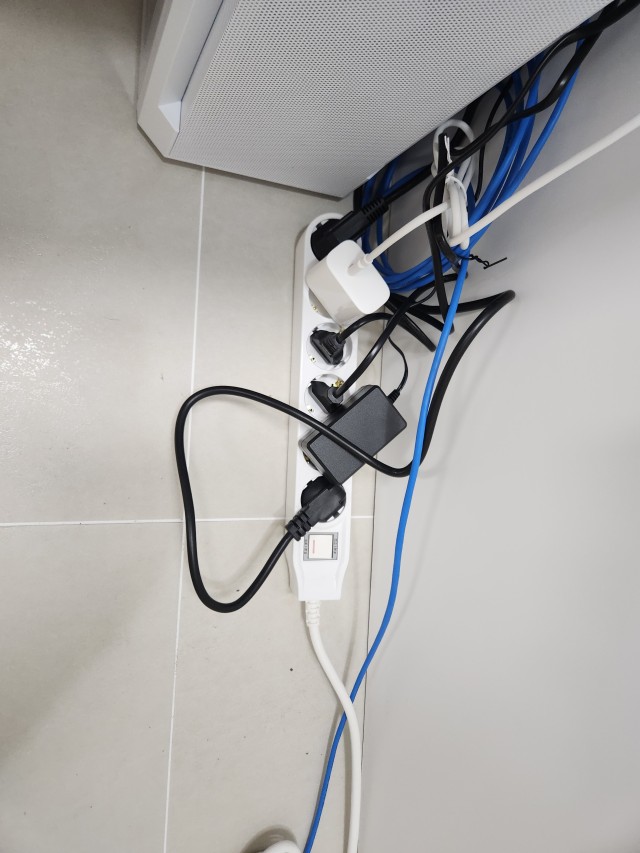
컴퓨터와 스피커의 전원을 서로 다른 위치에서 받는 경우, 적합한 하나의 전원 지점으로 정리하는 것이 일부 연결성 잡음을 줄이는 데 도움이 될 수 있습니다. 같은 접지 기준을 공유하도록 연결을 정리하는 접근입니다.
다만 같은 멀티탭에 꽂았다는 사실만으로 잡음이 사라지는 것은 아닙니다. 오디오 케이블, USB 장치, 어댑터나 스피커 자체의 상태가 남아 있기 때문입니다. 여러 소켓을 한곳으로 모으기 전에는 연결 기기의 합계 사용량과 멀티탭·벽 콘센트의 사용 조건부터 확인합니다.
접지 멀티탭은 건물의 접지를 새로 만들어 주지 않습니다. 벽 콘센트부터 기기까지 필요한 접지가 이어져야 합니다. 접지 상태가 의심되면 설치 상태를 점검받고, 잡음을 줄이려고 접지 접점을 막거나 제거하지 않습니다.
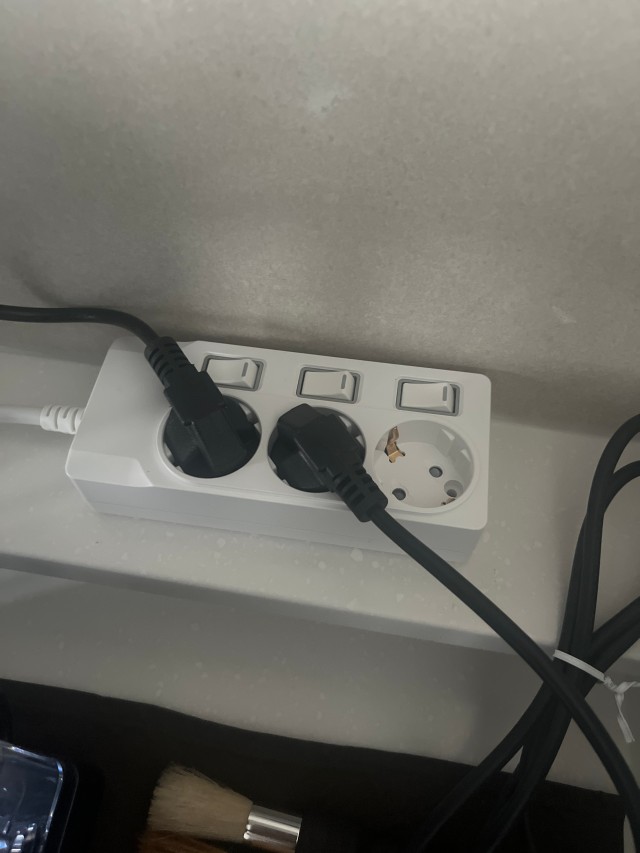
개별 스위치는 기기를 켜고 끄는 편의를 위한 구성입니다. 스위치가 많다고 노이즈 필터가 많아지는 것은 아닙니다. ‘접지형’, ‘서지 보호’, ‘노이즈 필터’도 서로 같은 기능명으로 읽지 말고 제품별 사양을 따로 확인해야 합니다.
04 · CHECK THE CONNECTION
USB 선 하나도,
무슨 역할인지 먼저 봅니다
겉으로 같은 USB 스피커처럼 보여도 연결 방식은 다를 수 있습니다. USB로 전원만 받고 소리는 3.5mm 선으로 받는 제품이 있고, USB로 전원과 디지털 오디오를 함께 받는 제품도 있습니다. 어느 쪽인지 알아야 무엇을 바꿔 비교할지 정할 수 있습니다.
USB 오디오 장치는 PC의 USB 연결 상태에 영향을 받을 수 있습니다. 제조사가 안내하는 케이블로 연결하고, 허용되는 다른 PC 포트에서 결과가 같은지 확인합니다. 전원만 USB로 받는 스피커라면 신호용 3.5mm 선도 별도로 확인합니다. 전원을 바꿔 보겠다고 규격을 모르는 충전기나 어댑터를 임의로 연결하지 않습니다.
일반적인 3.5mm 스테레오·RCA 연결과 밸런스드 연결도 구별해야 합니다. 밸런스드 연결의 이점을 얻으려면 출력 장치·케이블·스피커 입력이 모두 그 방식을 지원해야 합니다. TRS 플러그에 띠가 두 개 있다고 모두 밸런스드는 아닙니다. 헤드폰용 스테레오 단자도 같은 모양을 쓰기 때문입니다.
05 · ONE CHANGE AT A TIME
한 가지씩 바꾸면,
원인이 보이기 시작합니다
멀티탭, 오디오 선, USB 포트, 볼륨을 한꺼번에 바꾸면 조용해져도 무엇이 영향을 줬는지 알기 어렵습니다. 같은 짧은 음원과 비슷한 듣기 크기를 기준으로 아래 순서를 따라가며, 바꾼 항목과 소리의 변화를 기록해 보세요.
- 01
현재 상태를 남깁니다
PC·스피커 모델, 입력 방식, 연결된 기기와 잡음이 나는 순간을 적습니다. 재생 중인지, 멈춘 상태인지도 구분합니다.
- 02
신호 연결부터 확인합니다
볼륨을 낮추고 기기를 끈 뒤 오디오 플러그를 제조사 안내대로 다시 연결합니다. 손상되지 않은 호환 케이블로 한 가지만 바꾸어 비교합니다.
- 03
다른 소리 원천과 비교합니다
지원되는 다른 재생 기기를 같은 스피커에 연결해 봅니다. PC에서만 생기는지, 다른 기기에서도 같은지 확인하면 점검 범위를 좁힐 수 있습니다.
- 04
전원 연결을 살펴봅니다
전원 제품에 이상이 없고 정격에 맞는 상태에서 연결 위치를 한 가지씩 비교합니다. 내장 배터리로 정상 작동하는 노트북이라면 충전기 연결 여부에 따른 차이도 기록할 수 있습니다.
- 05
결과를 같은 조건에서 다시 듣습니다
다시 켤 때도 낮은 볼륨부터 시작합니다. 조용해진 조건과 잡음이 남는 조건을 구분해 적고, 반복되는 문제는 기록과 함께 기기 점검을 요청합니다.
노트북을 배터리로 쓸 때 잡음이 줄었다면 충전기·전원 연결을 더 살펴볼 단서가 됩니다. 하지만 충전기 분리는 컴퓨터 동작 조건도 바꿀 수 있으므로, 그 결과만으로 멀티탭 불량이나 건물 접지 이상을 확정하지는 않습니다.
06 · CABLES & VOLUME
선 정리와 볼륨 설정도
같은 점검표에 넣습니다
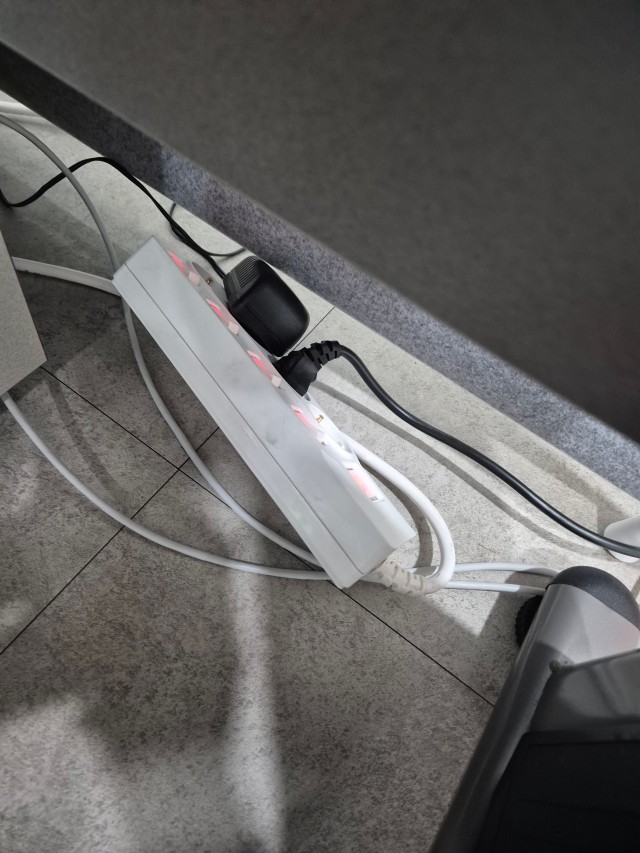
오디오 선을 전원선과 길게 나란히 묶어 놓았다면 경로를 나누어 보세요. 전원 어댑터 바로 옆에 신호 선을 밀어 넣기보다 여유를 두고, 교차가 필요하면 짧게 가로지르게 정리합니다. 일정한 간격만 띄우면 모든 간섭이 사라진다는 식의 기준은 세우지 않습니다.
‘쉬익’ 하는 소리는 볼륨 균형도 살펴봅니다. 컴퓨터 출력은 매우 작게 두고 스피커 증폭만 크게 올리면 바탕 잡음이 더 두드러질 수 있습니다. 듣기 편한 크기에서 소스와 스피커 볼륨을 조절하고, 소리가 찌그러질 만큼 어느 한쪽을 과하게 올리지 않습니다.
반면 재생 중에만 뚝뚝 끊기거나 지직거린다면 컴퓨터의 오디오 향상 기능, 지원되는 재생 형식, 제조사 드라이버도 확인할 항목입니다. 설정 역시 한 가지씩 바꿔 비교합니다. 소프트웨어 문제를 멀티탭 교체만으로 해결하려고 하면 점검 순서가 길어집니다.
07 · KNOW WHEN TO STOP
멀티탭에서 나는 소리라면,
오디오 점검을 멈춥니다
스피커의 잡음을 듣는 중에 멀티탭이나 플러그 주변에서 직접 타닥거리는 소리, 탄 냄새, 변색·과열이 발견되면 상황이 달라집니다. 다른 소켓에 옮겨 꽂거나 스위치를 반복해서 켜 보며 원인을 찾지 않습니다.
사용을 중단하고 안전한 위치에서 전원을 차단한 뒤 점검받아야 합니다. 손상되거나 뜨거운 부분을 만지지 말고, 전원 제품을 열거나 접점을 구부리는 방법으로 고치려 하지 않습니다. 벽 콘센트가 헐겁거나 손상된 경우에도 해당 연결을 계속 사용하지 않습니다.
평소 듣는 자리에서는 거의 느껴지지 않는 미세한 스피커 자체의 바탕 소리와, 갑자기 커진 잡음이나 물리적인 전원 이상은 구분해 다룹니다. 소리를 완전히 없애는 데만 집중하기보다 새로 생긴 변화와 사용 상태를 확인하는 것이 먼저입니다.
08 · SUBONY PERSPECTIVE
조용한 책상을 위해,
연결을 읽기 쉽게 만듭니다
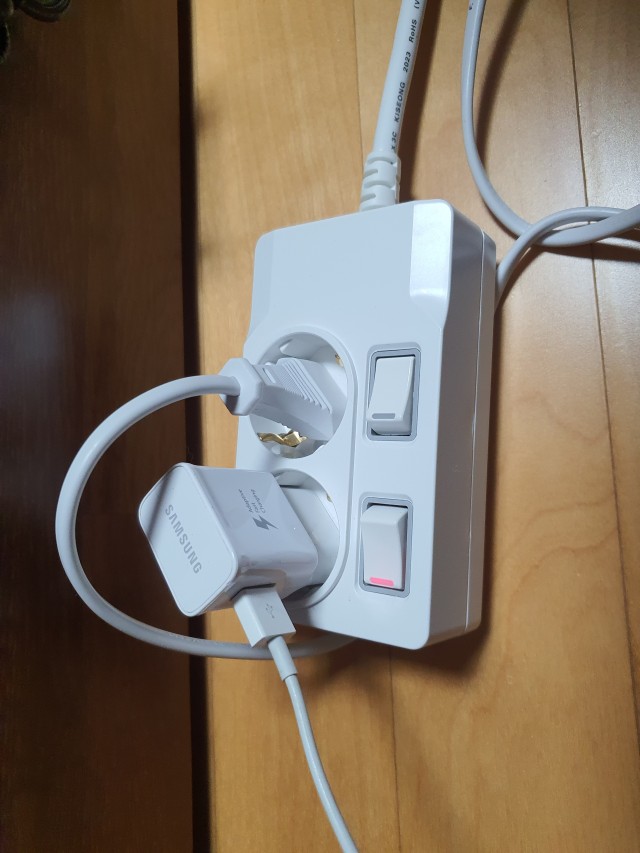
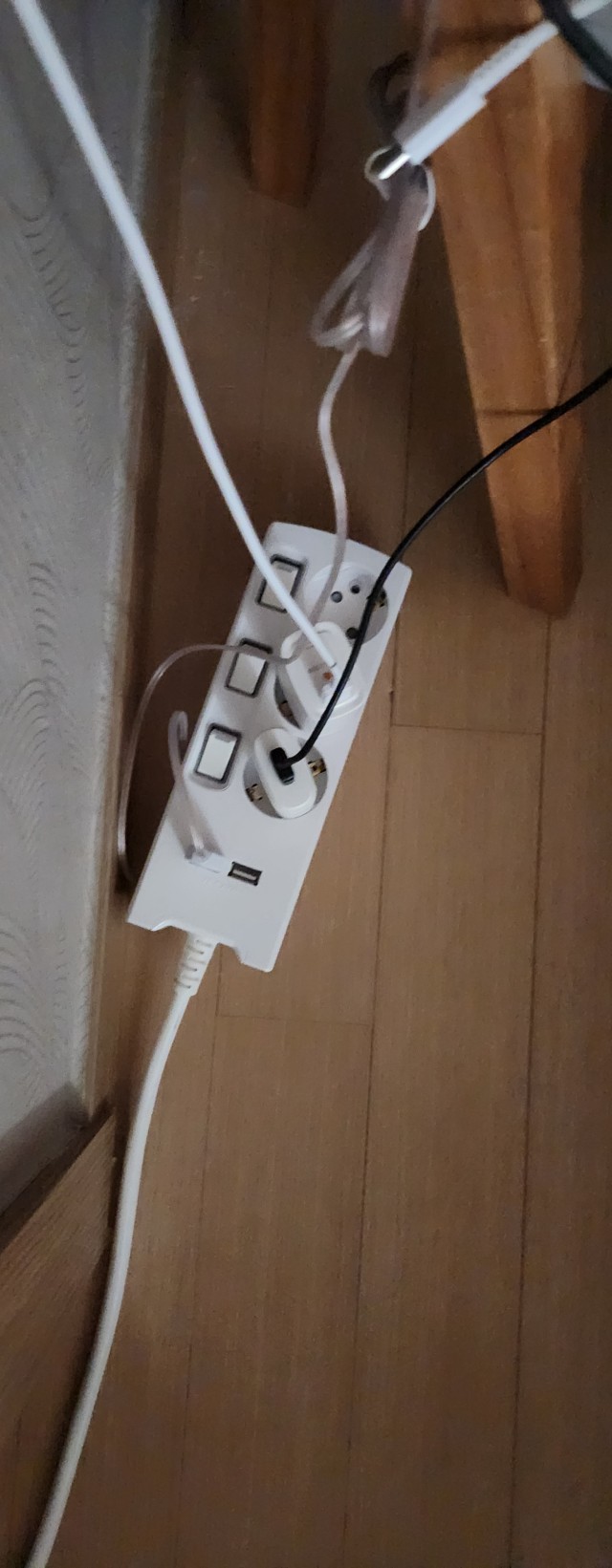
써보니는 책상용 멀티탭을 고를 때 소켓 수만 세기보다 연결할 기기의 플러그 크기와 필요한 전선 길이, 스위치 위치를 함께 봅니다. 큰 어댑터가 이웃 소켓을 가리는지, 케이블이 팽팽하게 당겨지지 않는지, 연결부를 확인하기 쉬운지도 중요합니다.
SUBONY · THE EVERYDAY CONNECTION
잡음이 줄어든 조건을 기록하고,
그 조건에 맞게 연결을 정리합니다.
멀티탭을 고르는 일과 잡음의 원인을 찾는 일은 이어져 있습니다. 전원·신호 경로를 먼저 파악하면, 책상에 필요한 구성도 더 분명해집니다.
오늘 책상 아래를 살펴본다면 두 가지만 적어 보세요. “어디에서 전원을 받고 있는가?” 그리고 “어떤 선으로 소리가 들어오는가?” 이 두 줄이 컴퓨터 스피커 잡음을 살펴보는 첫 점검표가 됩니다.
ENGLISH EDITION · DESK POWER & AUDIO
Could a Power Strip Be Related
to Computer Speaker Noise?
Follow the power path and the signal path, then change one thing at a time.
It can be related, but buying a different strip is not a complete diagnosis. A quieter desk starts with understanding the connections already there.
01 · Start with the sound, place and timing
A faint sound remains after the music stops. Before replacing anything, note whether it comes through the speakers or directly from power hardware. Listen from your usual seat, and record whether it changes with volume, playback or a particular computer task. A steady hum, broadband hiss and intermittent clicks offer different starting points. They are observations, not diagnoses. A noise that appears only during playback deserves a different check from one that continues all evening. Write down the original setup so that a later change has something useful to compare with.
02 · Follow power and audio separately
A powered speaker receives electricity through its supply and sound through an audio connection. These paths can interact. Multiple ground paths between connected equipment may allow unwanted current to affect the audio signal: a ground loop. Noise that follows mouse movement or computer activity also gives a reason to inspect the computer and USB path. Draw two simple lines: wall outlet to power strip to devices, and computer to audio connection to speakers. Include an audio interface if you use one. Knowing what each cable does is more useful than assuming every noise originates in the strip.
03 · A shared power point can help in some setups
If connected equipment takes power from different locations, arranging it around one suitable power point may reduce some connection-related hum. It does not guarantee silence. Cables, adapters and the speakers themselves still matter. Check the permitted total load and all product instructions before combining devices. A grounded strip carries an available protective-earth connection; it does not install or repair the building’s earth. Do not remove grounding contacts to chase noise. Individual switches, surge protection and noise filtering are different features. Read the specifications for the particular model instead of treating one feature as proof of another.
04 · Identify what the USB cable carries
Some small speakers use USB only for power and a separate 3.5mm lead for sound. Others receive digital audio and power through USB. Identify your arrangement before choosing a comparison. For USB audio, use the manufacturer’s recommended cable and a supported computer port. An analog signal cable needs its own check even when power comes through USB. Do not substitute an unknown charger or supply. Balanced audio also requires a compatible output, cable and input. A TRS plug alone does not establish a balanced connection: stereo headphone plugs can use the same contact pattern for two unbalanced channels.
05 · Change one thing and keep a short record
Start with the device models, connection type and the moment the noise appears. Lower the volume and turn equipment off before reconnecting cables. Compare one compatible, known-good signal cable, then another supported audio source. If the noise occurs only with the computer, that narrows the investigation without identifying a single faulty part. Compare power arrangements only when the hardware is sound and used within its ratings. A laptop designed to run normally on its internal battery can also be compared with its charger disconnected. A change is a clue; charging and battery operation may change other computer conditions too.
06 · Check cable routing, gain and playback settings
Avoid long parallel bundles of audio leads and mains cables. Give signal leads a route away from power adapters; where a crossing is necessary, keep it short rather than following the power lead. There is no universal spacing that guarantees silence. For hiss, check the balance between source output and speaker gain. Very low source volume combined with high speaker gain can make background noise more apparent. Adjust within comfortable listening levels without distortion. Playback clicks can also involve audio enhancements, supported formats or drivers. Check the device maker’s guidance and official updates, changing one setting at a time.
07 · Stop when the power hardware shows a problem
Crackling directly from a strip or plug, a burning smell, discoloration or overheating calls for stopping use. Do not keep switching it or moving the plug to reproduce the sound. Isolate the supply from a safe point and arrange an inspection without touching damaged or hot parts. Do not open mains products or alter their contacts. A loose or damaged wall socket also needs attention. Separately, some powered speakers have a faint self-noise that is mainly noticeable at close range. A small background sound, a sudden increase and a physical power fault should not be treated as the same situation.
08 · Choose a desk layout you can understand
At Subony, a desk power layout begins with the devices, plug sizes, cable routes and access to switches. Leave room for larger adapters and avoid pulling cables tight. Keep connections accessible for inspection and follow ventilation requirements. The useful result of troubleshooting is a record of what changed and under which conditions the noise remained. That record helps you choose the next step and the arrangement your desk needs. A power strip’s layout can make everyday connections easier to manage; it should not be assumed to cure every audio problem. Begin with two questions: where does power enter, and how does sound reach the speakers?
추가 정보연결 방식 비교 · 용어 · 점검 기록 · FAQ · 관련 키워드
연결을 바꾸기 전에 아래 표로 자신의 스피커 방식을 구분하고, 점검 기록을 남겨 보세요. 기록은 “멀티탭을 바꿨는데도 똑같다”보다 어떤 조건에서 소리가 달라지는지 설명하는 데 도움이 됩니다.
내 스피커는 어떤 연결일까요?
| 연결 방식 | 전원과 소리 | 먼저 볼 항목 |
|---|---|---|
| USB 전원 + 3.5mm | USB는 전원, 3.5mm 선은 소리 | 두 경로를 나누어 확인 |
| USB 오디오 | USB로 디지털 오디오, 제품에 따라 전원도 공급 | 지원 케이블·PC 포트·장치 설정 |
| 전원형 + AUX/RCA | 전원선·어댑터와 신호 선이 별도 | 케이블·다른 소스·전원 배치 |
| 오디오 장치 + 밸런스드 | 지원되는 출력·케이블·입력으로 구성 | 단자 규격·호환성·입력 설정 |
점검에 필요한 일곱 가지 용어
- 험 · hum
- 낮고 비교적 일정하게 들리는 웅웅거림을 가리킵니다. 소리를 묘사하는 말이며 원인이 하나로 정해져 있지는 않습니다.
- 히스 · hiss
- 쉬익 하는 바탕 소리입니다. 증폭 설정과 자체 노이즈를 확인할 때 구별해 적으면 좋습니다.
- 그라운드 루프 · ground loop
- 연결된 기기 사이에 접지 경로가 여러 개 생긴 상태입니다. 조건에 따라 그 경로의 전류가 오디오에 잡음으로 나타날 수 있습니다.
- 보호접지 · protective earth
- 전기 안전을 위해 유지해야 하는 접지 연결입니다. 오디오 잡음 해결을 위해 제거하거나 막는 대상이 아닙니다.
- 게인 · gain
- 신호를 증폭하는 정도입니다. 바탕 잡음도 함께 두드러질 수 있어 소스 출력과 스피커 설정을 함께 봅니다.
- 밸런스드 · balanced
- 대응하는 두 신호 경로를 이용해 공통으로 유입된 간섭의 영향을 줄이는 연결 방식입니다. 장치와 케이블 전체의 지원이 필요합니다.
- 클리핑 · clipping
- 신호가 장치가 처리할 수 있는 범위를 넘을 때 생기는 찌그러짐입니다. 소리가 깨질 때 볼륨을 더 올리기보다 신호 크기를 낮춰 확인합니다.
한 줄씩 남기는 점검 기록
모델 → 연결 → 발생 순간 → 바꾼 한 가지 → 결과
- 기기: PC·스피커·오디오 장치의 모델명
- 연결: 전원 위치, USB·3.5mm 등 입력 방식, 연결된 주변 기기
- 발생: 재생 중·정지 중, 특정 앱·마우스 작업과의 관계
- 비교: 바꾼 케이블·포트·소스·전원 조건 한 가지
- 결과: 그대로·줄어듦·없어짐·다른 소리로 바뀜, 볼륨 위치
서비스 점검을 요청할 때 함께 보낼 내용
“어떤 스피커를 어떤 방식으로 연결했고, 언제 어떤 소리가 나며, 무엇을 바꿨을 때 달라졌는지”를 위 기록으로 전달해 보세요. 모델명과 전체 연결 사진이 있으면 입력 방식과 전원 구성을 설명하기 쉽습니다.
필요한 경우 평소 듣는 위치에서 짧게 소리를 기록하되, 멀티탭이 타닥거리거나 과열되는 상황을 재현해 녹음하지 않습니다. 전원 제품 이상은 사용을 중단한 상태에서 외관과 발생 상황을 전달합니다.
책상용 멀티탭을 고를 때의 질문
- 큰 어댑터를 꽂아도 이웃 소켓을 가리지 않나요?
- 전원선이 당겨지지 않고, 신호 선과 경로를 나눌 수 있나요?
- 스위치와 플러그를 확인하기 쉬우며 통풍 조건을 지킬 수 있나요?
- 제품의 정격과 연결 기기 합계 사용량이 맞나요?
- 필터·서지 보호 등 필요한 기능은 실제 사양에 표시되어 있나요?
자주 묻는 질문
접지 멀티탭으로 바꾸면 스피커 잡음이 없어지나요?
접지 연결이 영향을 주는 경우에는 도움이 될 수 있지만, 케이블·USB·증폭 설정이나 기기 자체에서 발생하는 잡음까지 모두 없애 주지는 않습니다. 현재 소리가 언제 달라지는지 확인한 뒤 전원 경로를 살펴보는 것이 좋습니다.
접지형 소켓이 있다는 것과 건물의 접지가 정상이라는 것도 별개입니다. 접지 상태를 모른다면 외형만 보고 판단하지 말고 점검받아야 합니다.
PC와 스피커는 무조건 같은 멀티탭에 꽂아야 하나요?
서로 다른 전원 위치에서 받는 연결 때문에 험이 생기는 일부 환경에서는 같은 적합한 전원 지점으로 정리하는 것이 도움이 될 수 있습니다. 모든 환경에 적용되는 의무나 해결 보장은 아닙니다.
정리 전에는 연결할 기기의 합계 사용량, 멀티탭 정격, 각 기기의 설치 조건을 확인합니다. 잡음을 확인하려고 고전력 가전을 추가하거나 멀티탭을 연이어 연결하지 않습니다.
USB 전원을 다른 충전기로 바꿔 봐도 되나요?
USB라고 해도 필요한 전원 조건과 연결 기능이 같지는 않습니다. 전원만 USB로 받는 제품인지, USB 오디오 장치인지부터 구별하고 해당 모델의 설명을 확인해야 합니다.
제조사가 허용하는 전원·케이블 조건 안에서 비교합니다. 단자가 맞는다는 이유만으로 어댑터를 바꾸거나, 전압·극성·출력 조건을 모르는 전원을 연결하지 않습니다.
마우스를 움직일 때 지직거리면 멀티탭 불량인가요?
그 현상만으로 멀티탭 불량을 단정할 수 없습니다. 컴퓨터 활동과 함께 바뀌는 소리는 PC·USB·오디오 연결 쪽을 좁혀 볼 단서입니다.
같은 스피커에 지원되는 다른 재생 기기를 연결했을 때도 같은지, 호환 케이블을 하나 바꿨을 때 달라지는지 기록해 보세요. 결과를 함께 전달하면 점검할 경로를 설명하기 쉽습니다.
음악이 없을 때 쉬익 하는 소리는 고장인가요?
가까이에서 들리는 작은 바탕 소리는 증폭 회로의 자체 노이즈일 수 있습니다. 평소 듣는 거리에서도 크게 들리는지, 최근 갑자기 커졌는지, 볼륨에 따라 어떻게 변하는지 구별해 봅니다.
소스 출력이 지나치게 낮고 스피커 볼륨이 높은 상태라면 두 볼륨의 균형도 확인합니다. 임의로 최대치에 맞추기보다 편안한 듣기 크기에서 조절하고, 새로 생긴 큰 잡음은 기기 점검을 요청합니다.
3.5mm 케이블을 TRS 케이블로 바꾸면 밸런스드가 되나요?
플러그 모양만 바꿔서 밸런스드 연결이 되지는 않습니다. 출력·케이블·입력이 모두 그 연결 방식을 지원해야 하며, 단자별 신호 배선도 맞아야 합니다.
일반 스테레오 헤드폰용 TRS는 좌우 소리를 보내는 연결일 수 있습니다. 스피커나 오디오 장치 설명에 표시된 입력·출력 방식을 먼저 확인하고 그에 맞는 케이블을 사용합니다.
블루투스로 바꾸니 조용해졌다면 전원 문제인가요?
블루투스로 바꾸면 유선 오디오 경로 자체가 달라집니다. 조용해졌다는 결과는 기존 유선 연결을 살펴볼 단서지만, 멀티탭이나 특정 케이블 하나가 고장이라는 증거로 충분하지는 않습니다.
다른 신호 경로로 비교했다는 사실을 기록해 두세요. 원래 연결의 케이블·입력·소스 조건을 한 가지씩 확인하면 다음 점검을 더 구체적으로 정할 수 있습니다.
스피커가 아니라 멀티탭에서 지지직 소리가 나면요?
멀티탭 본체나 플러그에서 직접 나는 타닥거림에 탄 냄새·변색·과열까지 보이면 일반적인 오디오 잡음 점검을 계속하지 않습니다. 사용을 중단하고 안전한 위치에서 전원을 차단한 뒤 점검받습니다.
문제를 재현하려고 반복해서 켜거나 플러그를 흔들지 않습니다. 손상되거나 뜨거운 부분을 만지거나 제품을 분해하지 말고, 벽 콘센트 이상까지 함께 점검받아야 합니다.